
Ampliar una fotografía 2× o 4×
Aumenta las dimensiones de la imagen con el servicio de mejora, eligiendo la escala según el tamaño de origen y los límites de salida.
Abrir servicioTu nueva imagen

 ×4
×4Configuración usada para este resultado
- modelo
- Avatarya Enhance 1
- Escala de mejora
- ×4
Nivel de reducción de ruido 1. Esta herramienta usa un modelo de mejora sin una indicación de texto ni una configuración de calidad de generación de imagen.
Estos ajustes describen el ejemplo publicado. Una nueva ejecución puede producir una imagen distinta.
Abre el modo de ampliación
Elige Mejora de imagen y sube un original nítido. Los archivos deben mantenerse dentro de 20 MB y 1 MP. Una vista previa pequeña y comprimida limitará el detalle útil.

Elige 2× o 4×
La escala multiplica el ancho y la altura, no solo el número total de píxeles. Un resultado 4× tiene 16 veces más píxeles. El resultado debe mantenerse dentro de 4 MP y 8192 píxeles en su lado más largo.
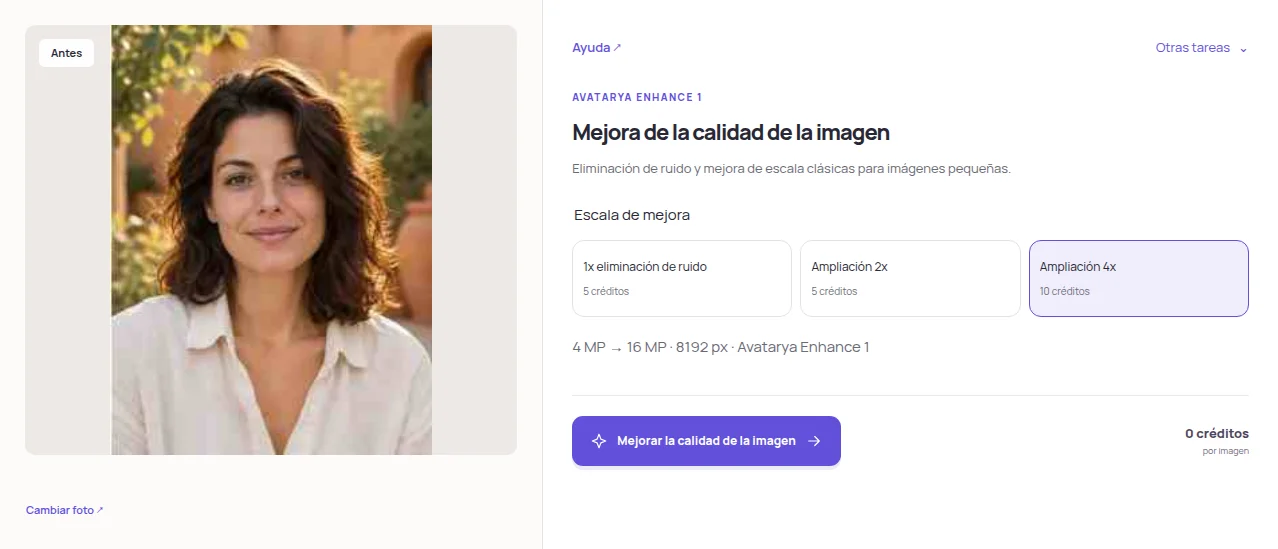
Comprueba el precio y los límites
El coste actual es de 5 créditos para 2× y 10 para 4×. Lee el mensaje de validación si la escala elegida es demasiado grande; elige una escala menor o un origen más pequeño.
Inspecciona la imagen ampliada
Inicia la mejora y compara el resultado al 100% de zoom. Revisa el texto, la textura de la piel y las líneas finas, y luego descarga JPG. Elige la ampliación que se vea útil en lugar de seleccionar automáticamente el archivo más grande.
Consejos prácticos
Aumentar el número de píxeles no garantiza detalle real. Para imprimir fotos de documentos, comprueba también el tamaño físico requerido y la resolución efectiva de origen.